
Настройка виджета — данные оператора
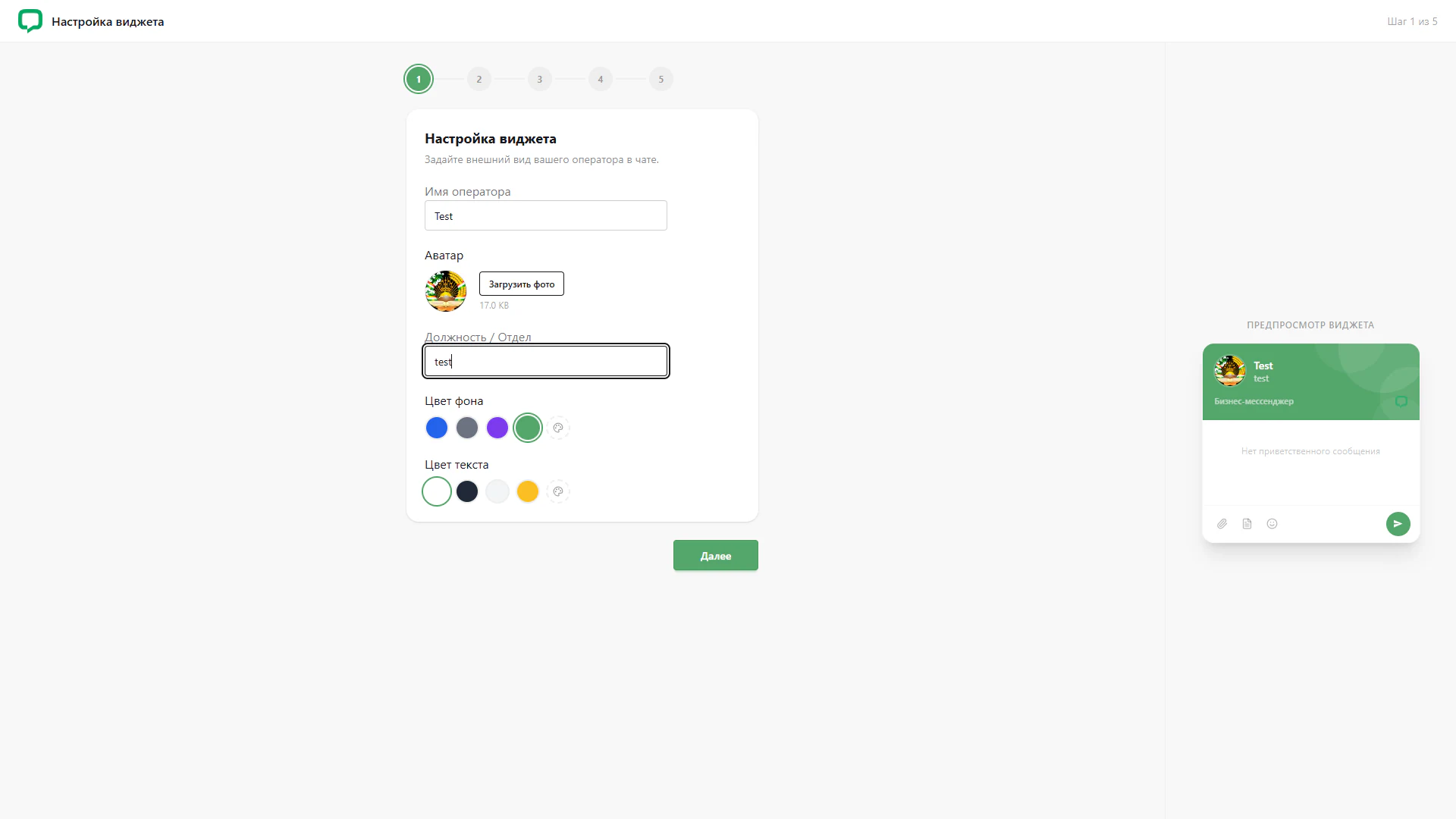
Заполненные данные оператора и загруженный аватар в предпросмотре виджета
Архитектура и функциональность настройки данных оператора
Экран показывает заполненное состояние первого шага мастера настройки LiveChat. В карточке слева указаны данные оператора и выбран аватар, а справа представлен виджет с теми же сведениями. Индикатор «Шаг 1 из 5» сохраняет контекст текущего этапа.
1. Имя и отдел оператора
Поле имени содержит значение «Test», а поле «Должность / Отдел» — «test». Поле отдела находится в фокусе и выделено контуром. Оба значения видны в шапке предпросмотра, позволяя сопоставить введённые сведения с представлением оператора в чате.
2. Загруженный аватар
Вместо стандартной заглушки отображается выбранное изображение в круглом формате. Рядом с кнопкой «Загрузить фото» указан размер файла — 17.0 КБ. Этот же аватар показан в шапке виджета, демонстрируя оформление профиля после выбора изображения.
3. Цвета и предпросмотр
Для фона выбран зелёный цвет, для текста — белый; активные образцы отмечены обводкой. Предпросмотр сочетает эти цвета с именем, отделом и аватаром. Область сообщений сообщает об отсутствии приветствия, а нижняя панель содержит значки вложений и кнопку отправки.
4. Продолжение настройки
Над формой остаётся последовательность из пяти шагов с выделенным первым этапом. Зелёная кнопка «Далее» под карточкой обозначает продолжение настройки. На снимке показано состояние до перехода к следующему шагу.
Этот пример раскрывает связь заполненных полей с внешним видом чата. Расположение формы рядом с предпросмотром позволяет оценить представление оператора перед продолжением настройки.